Как ИИ собирает управленческий отчёт ресторана из данных iiko
ИИ собирает из данных iiko отчёт по пяти показателям: выручке, заказам, среднему чеку, себестоимости и списаниям. Для этого сначала задают период, точки продаж и правила расчёта, затем проверяют доступ к нужным данным.
Агент сверяет цифры с отчётами iiko, сравнивает периоды и показывает отклонения со ссылками на источники. Если данных не хватает, он отмечает пробел, а не придумывает объяснение. Причины изменений требуют отдельной проверки.
Руководитель получает сводку, подтверждённые выводы и список открытых вопросов с ответственными и сроками. Перед запуском на всех точках процесс проверяют на одной в течение 2–4 недель: измеряют время подготовки, число исправлений и незакрытых расхождений.
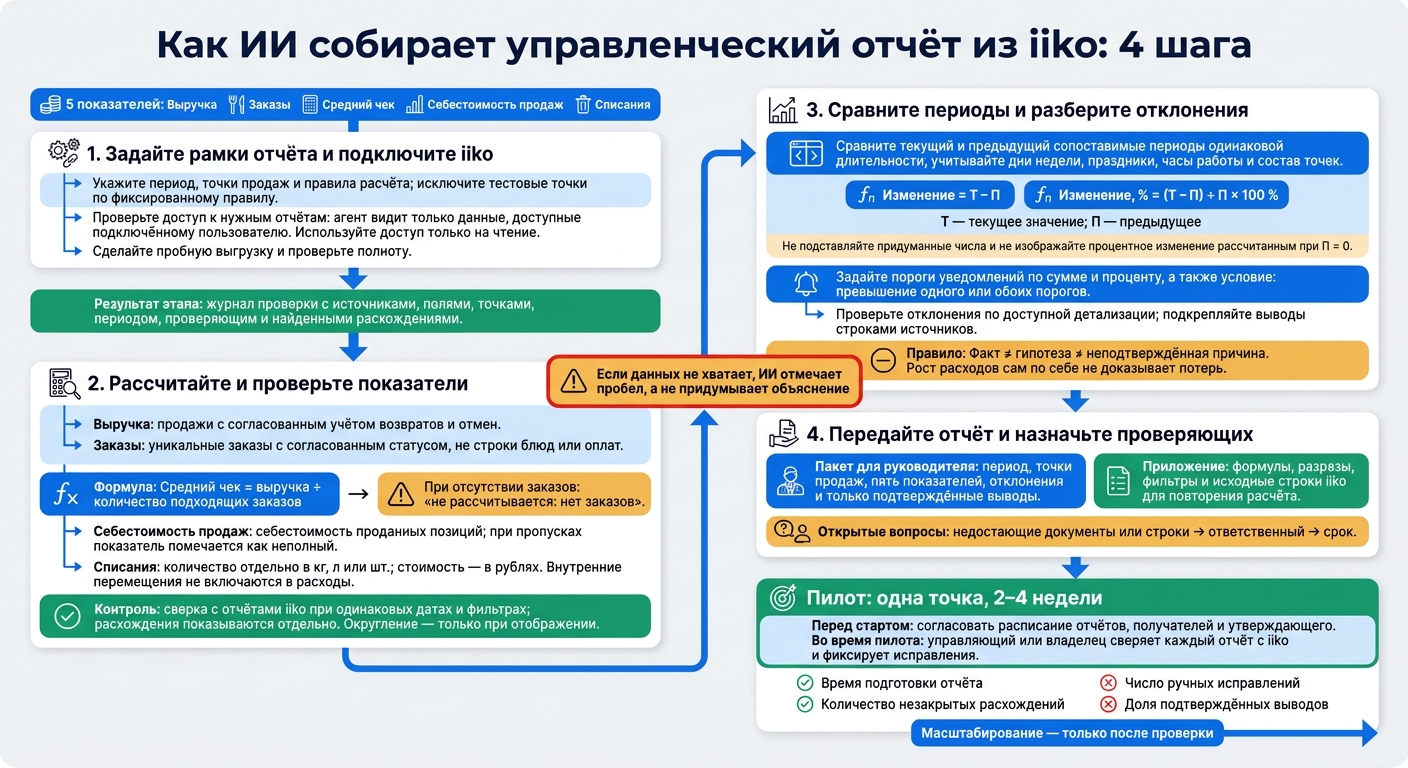
Шаг 1. Задайте рамки отчёта и подключите iiko
Выберите период, точки и данные
Укажите период отчёта и точки, по которым будете считать выручку, количество заказов, средний чек, себестоимость и списания. В Слаживании ограничения можно описать текстом, проверить и сохранить через «Запомнить правило» [1].
Например, исключить тестовую точку из будущих отчётов [1].
Определите, какие отчёты и поля понадобятся: продажи, заказы, списания, перемещения. Так вы сможете отличить отсутствие операций от отсутствия доступа к данным. Затем проверьте доступ к источникам.
Проверьте доступ и получите отчёты iiko
Уточните, какие отчёты доступны через ваше подключение iiko. Агент видит только те данные, на которые есть права у подключённого пользователя [1].
Для этого откройте в Слаживании панель «Возможности» и проверьте список отчётов для вашей роли [1]. Выбирайте только данные, нужные для управленческого отчёта, и используйте доступ только на чтение. Не храните пароли в платформе.
Прежде чем запускать регулярный сбор, сделайте пробную выгрузку. Проверьте, что в неё вошли согласованные точки и период, затем сохраните источники и результат проверки.
Сохраните журнал проверки
Запишите в журнале, откуда получены данные и какие отчёты, поля, точки и период вошли в выгрузку. Укажите, кто проверил её полноту и какие расхождения нашёл. Сохраните ссылки на исходные данные, чтобы при необходимости вернуться к цифрам.
Управленческие отчеты, основные показатель в iiko
Шаг 2. Рассчитайте и проверьте показатели
Когда доступ проверен, переходите к расчётам. Используйте единые правила для всех показателей.
Рассчитайте выручку, заказы и средний чек
Зафиксируйте, какие продажи включать в расчёт и как учитывать возвраты и отмены. [1]
Считайте уникальные заказы с согласованным статусом, а не строки блюд или оплат. Формула простая: средний чек = выручка ÷ количество подходящих заказов. Если заказов нет, выводите «не рассчитывается: нет заказов», а не ноль. [1]
Разделите себестоимость продаж, списания и перемещения
Себестоимость продаж рассчитывайте по себестоимости проданных позиций. Списания показывайте отдельно: количество - в кг, л или шт., стоимость - в рублях. Берите эти данные из документов списания, а внутренние перемещения не включайте в расходы. Так будет видно, какие статьи затрат выросли. [1]
Если для части позиций нет себестоимости, отметьте показатель как неполный. ИИ не должен оценивать недостающие суммы. [1]
Зафиксируйте формулы и сверьте цифры
Добавьте в отчёт таблицу с источниками, формулами и правилами проверки каждого показателя. Отделите поля iiko от расчётных показателей. Сохраняйте исходную точность данных и округляйте числа только при отображении. Формат сумм - 1 245 600,50 ₽. [2]
| Показатель | Источник iiko | Правило расчёта | Проверка |
|---|---|---|---|
| Выручка - расчёт | Продажи, возвраты и отмены | Сумма продаж по согласованным правилам | Статусы, итоги смены |
| Заказы - расчёт | Идентификаторы и статусы заказов | Число уникальных заказов с выбранным статусом | Дубли |
| Средний чек - расчёт | Выручка и количество заказов | Выручка ÷ количество заказов | Нулевой знаменатель |
| Себестоимость продаж - расчёт | Себестоимость проданных позиций | Сумма себестоимости учтённых продаж | Пропуски, состав продаж |
| Списания - расчёт | Количество и стоимость из документов списания | Количество отдельно по единицам, стоимость - суммарно | Неполные документы, разные единицы, перемещения |
Сверьте результаты с соответствующими отчётами iiko: даты и фильтры должны совпадать. Для итогов смены отдельно сопоставьте наличные, терминальные оплаты и общую сумму. [1] Расхождение показывайте отдельно.
Шаг 3. Сравните периоды и разберите отклонения
Когда выручка, заказы, средний чек, себестоимость и списания сверены, сравните их динамику. Задача - найти отклонения, которые можно проверить по исходным данным.
Задайте периоды сравнения и пороги уведомлений
По умолчанию сравнивайте выбранный период с предыдущим сопоставимым периодом той же длительности. Исключайте тестовые точки по фиксированному правилу. Учитывайте дни недели, праздники, часы работы и состав точек: различия могут повлиять на результат сравнения. [1]
В таблице Т - текущее значение, П - предыдущее. ИИ подставляет только сверенные цифры. В последнем столбце добавьте ссылки на конкретные строки или выгрузки iiko.
| Показатель | Текущий период | Предыдущий период | Изменение | Изменение, % | Источник для проверки |
|---|---|---|---|---|---|
| Выручка, ₽ | Т | П | Т − П | (Т − П) ÷ П × 100 % | Строки отчётов продаж за оба периода |
| Заказы, шт. | Т | П | Т − П | (Т − П) ÷ П × 100 % | Строки заказов за оба периода |
| Средний чек, ₽ | Т | П | Т − П | (Т − П) ÷ П × 100 % | Расчёт по строкам продаж и заказов |
| Себестоимость продаж, ₽ | Т | П | Т − П | (Т − П) ÷ П × 100 % | Строки себестоимости и закупочных документов |
| Списания, ₽ | Т | П | Т − П | (Т − П) ÷ П × 100 % | Документы списания за оба периода |
После выбора периода настройте правила уведомлений. Для каждого показателя укажите пороги по сумме и проценту, а также условие срабатывания: достаточно превысить один порог или нужно превысить оба. [1]
Проверьте объяснения по детализации данных
Попросите ИИ разобрать отклонение по доступным разрезам iiko: точкам, датам, каналам, группам блюд, оплатам, скидкам, возвратам и списаниям. Если доступны накладные, для себестоимости отдельно проверьте закупочные цены и объёмы по складам и поставщикам. [1]
Рост расходов сам по себе не доказывает потерь. Подкрепляйте каждый вывод строками исходных данных и сразу указывайте, какие разрезы недоступны. [1]
Разделяйте факт, гипотезу и неподтверждённую причину. Для проверки объяснений укажите, какие документы или пояснения ещё нужны. [1]
Шаг 4. Передайте отчёт и назначьте проверяющих
Соберите отчёт и назначьте задачи
Когда цифры сверены, соберите пакет для руководителя: период, точки продаж, ключевые показатели, отклонения и пояснения к ним. В приложение добавьте формулы, разрезы и фильтры. Сохраните исходные строки из iiko - так проверяющий сможет повторить расчёт. [1]
Включайте в итоговый отчёт только подтверждённые выводы. Если обязательных данных не хватает, перечислите недостающие документы или строки. Для каждого открытого вопроса укажите ответственного и срок: по продажам - управляющего или владельца, по остальным пунктам - конкретного исполнителя. Затем переходите к пилоту. [1]
Проверьте, как отчёт работает в Слаживании, и измерьте эффект
Запустите пилот в Слаживании на одной точке на 2–4 недели. Перед стартом согласуйте расписание отчётов, список получателей и того, кто утверждает результат. Во время пилота управляющий или владелец должен сверять каждый отчёт с данными iiko и фиксировать исправления. [1]
Сравните показатели до и во время пилота: время подготовки отчёта, число ручных исправлений, количество незакрытых расхождений и долю подтверждённых выводов. Распространяйте процесс на другие точки только после этой проверки. [1]
FAQs
Как учитывать доставку и комиссии в отчёте?
Чтобы настроить учёт доставки и комиссий, достаточно один раз описать условия в диалоге с ИИ-агентом и нажать «Запомнить правило». Например, можно попросить не учитывать сдачу меньше 50 ₽ или отдельные комиссии.
Агент будет автоматически применять эти правила к данным из iiko и других подключённых систем - во всех будущих расчётах и отчётах по расписанию. Вручную корректировать показатели в таблицах не придётся.
Что делать, если данные iiko изменились после отчёта?
Если данные в iiko изменились после формирования отчёта, запросите его заново. Система использует текущие данные, но уже готовый отчёт нужно обновить повторным запросом.
ИИ-агент не меняет данные в iiko - только считывает информацию и отображает показатели. Если цифры расходятся из-за ошибок ввода, исправьте их в iiko. Затем сформируйте новый отчёт или запросите уточнение цифр за нужный период.
Как понять, что пилот можно масштабировать?
Пилот стоит масштабировать, если агент стабильно опирается на проверяемые цифры и помогает руководителю быстрее находить причины отклонений. Ориентир - первый измеримый эффект за 2–4 недели. Затем можно расширять круг вопросов и сценариев, с которыми команда работает каждую неделю.
При этом пилот должен оставаться под контролем: данные и права доступа согласованы, агент указывает, каких данных не хватает, и не меняет настройки без подтверждения.